
Zoho CRMで分かりづらい「権限」「役割」「共有設定」について
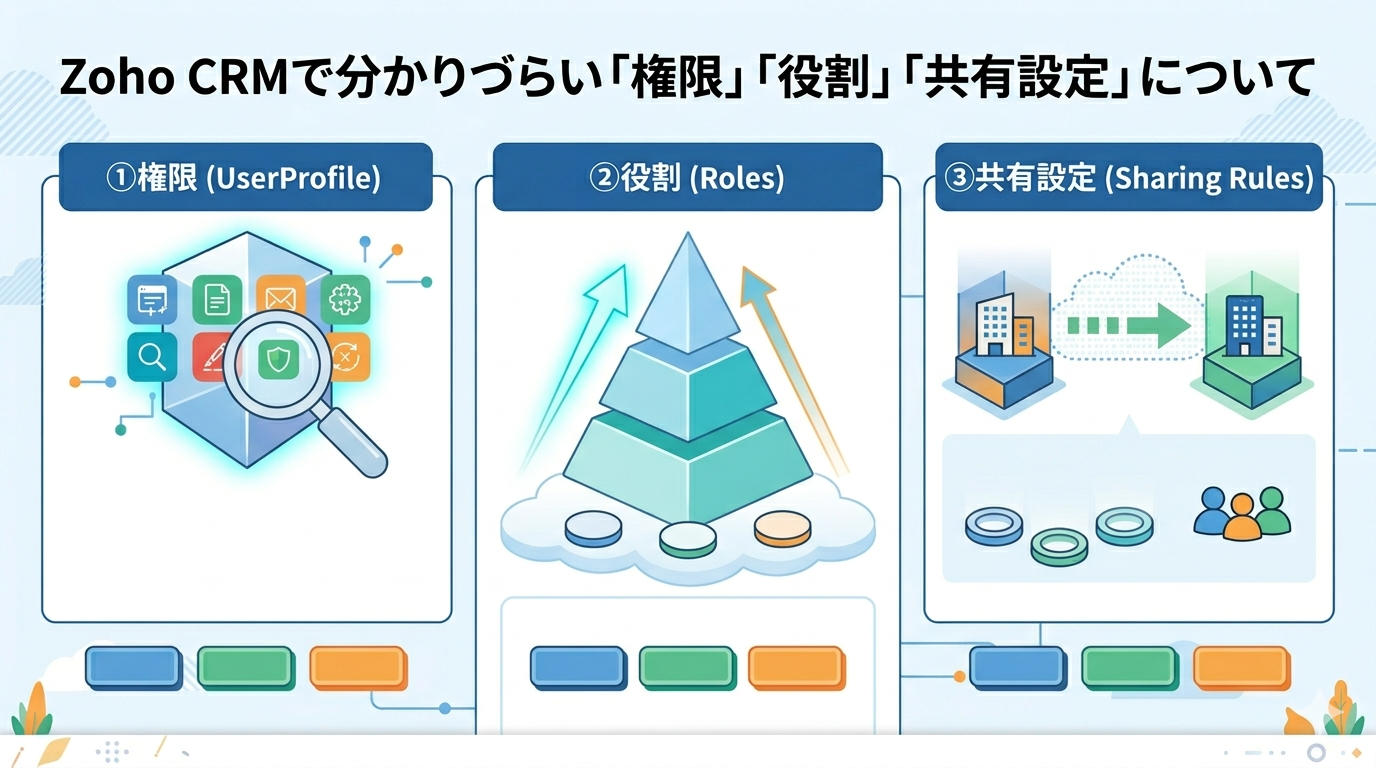
Zoho CRMで1組織に複数ユーザーを運用している場合、ユーザー(権限)によって「このモジュールは表示させたくない」「このモジュールの特定の項目だけを編集させたくない」場合などが出てきます。
そもそもZoho CRMには「権限」「役割」「データ共有設定」などユーザーの権限や役職によって特定のモジュールやその中の項目を表示、非表示する設定が多数あり、慣れていないと混乱します。
今回はそれらの設定の役割と、どのようなケースで設定すれば良いかなどを自分の中で整理する意味も込めてまとめてみました。
1.Zoho CRMの「権限」とは
設定箇所
管理画面右上の「設定」>「セキュリティ管理」内の「権限」
標準では「管理者」「標準」「Team User」となっている設定です。
→ そのユーザーが「どの機能を使えるか」を定義する設定。
- モジュールの表示/非表示 (例)標準ユーザーには「商談」モジュールを見せないなど
- ボタンを押せるか (例)Team User権限のユーザーには「削除」や「エクスポート」をさせない
- 設定画面に入れるか (例)管理者以外は「設定」からの設定変更をすべて不可にする
★誰が作ったデータであるかは関係なく、権限によってZoho CRMの「機能」を縛るための設定
2.Zoho CRMの「役職」とは
設定箇所
管理画面右上の「設定」>「セキュリティ管理」内の「役職と共有」
たとえば「CEO(最高責任者)」「マネージャー」「対応者」の3つの役職を設定する。
→ ピラミッド階層になっており、データの上下関係を表している。誰が誰のデータを見れるかをここで定義する。
・原則として「上の役職の人は、下の役職の人のデータが見える」が基本。
(例)CEOは全員分、作業者は自分のみ)
★誰が所有者(担当者)かによってアクセス権が決まる
3.Zoho CRMの「データ共有設定」とは
設定箇所
管理画面右上の「設定」>「セキュリティ管理」内の「役職と共有」
→ 2.の役職ピラミッド構造では解決できない、「隣の部署のデータが見えない」という不都合を解決する設定。
・2.の役職ピラミッド構造を無視して、役職に関係なく、特定のグループやユーザーにデータを見せる例外ルールの設定
最後に 具体的な使い分けの例
もしあなたが、「対応者に他人のデータは見せたくないが、自分のデータだけは編集させたい。
ただし削除は禁止したい」という設定をしたい場合は、
権限: 「Team User権限」で、削除権限をオフにする。
役職: 組織図で一番下に配置する。
共有設定: 商談モジュールなどを「非公開」に設定する。
この設定にすれば、自分の担当分だけが画面に現れ、編集はできるが、削除ボタンは出ない。
など、ユーザーによって柔軟な表示の切り分けが可能です。